

Selanjutnya setelah kita membuat kampanye di tutorial cara membuat kampanye sekarang kita sudah bisa membuat konten autoresponder nya. Sebab kalau belum bikin, tidak bisa buat autores nya.
Kilas balik, kampanye itu berisikan settingan untuk menjalankan autoresponders. Baik dari jam kirim, periode, dan jumlah device wa/cs. Jadi itu penting untuk di setting terlebih dahulu.
Nah setelah itu selesai mari kita lanjut ke tutorial inti.
Baca juga : Starsender API Gateway
Cara Membuat Autoresponder WA
Pertama kamu buka menu follow up lalu klik tombol tambah/add follow up.
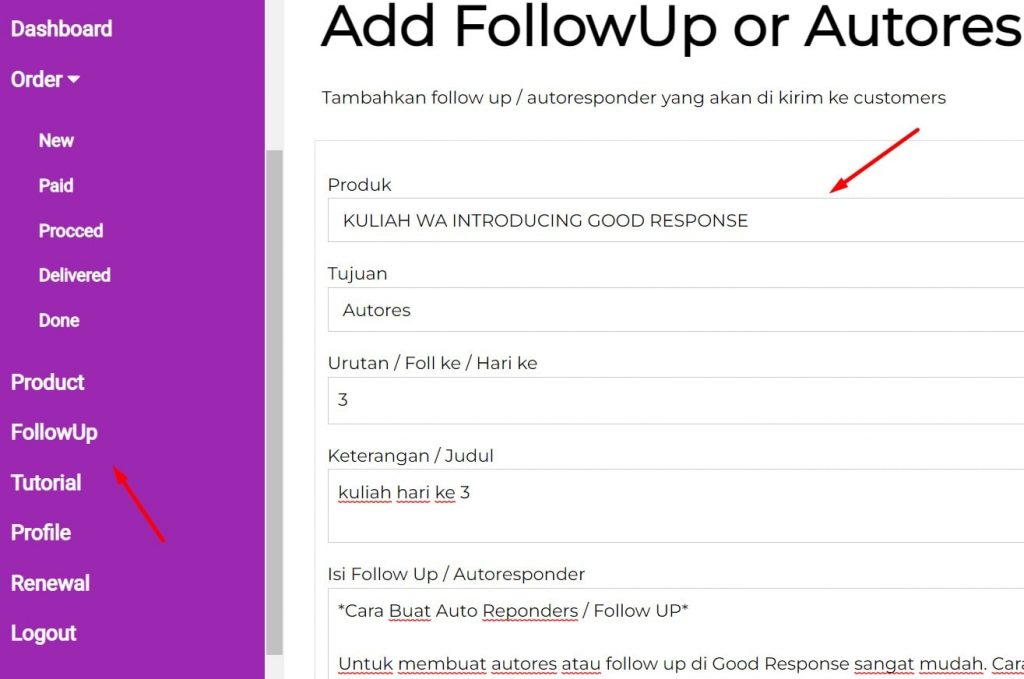
Tidak terlalu banyak kolom yang harus di isi disini, sebab hanya berisikan konten saja.
Namun perlu di jelaskan agar tidak salah dalam penggunaannya.
- Produk
Autoresponder ini akan di gunakan untuk kamapanye yang mana? Nah disini kamu bisa pilih produk atau kampanye yang sudah di buat sebelumnya.
- Tujuan
Seperti yang sudah di paparkan dalam artikel pertama : apa itu good response, ada 2 tujuan, notifikasi dan autores. Bila kamu ingin buat untuk autoresponders, maka pilih autores. Penjelasan tujan autores dan notifikasi bisa disini =>
- Urutan
Urutan bermaksud dari urutan konten yang akan di kirim. Nilai 0 maka konten dikirim saat setelah submit (hari 0 = saat ini). Nilai 1 maka konten dikirim hari ke 1, nilai 2 hari ke 2, nilai 3 hari ke 3 dan seterusnya. Nilai harus berurutan dari 0, 1, 2, 3, 4, 5,…. – ~ (tak terhingga). Tidak boleh bolong di tengah, misal 0,2,4,5 (autores tidak akan berjalan).
Baca juga : Cara Broadcast di Whatsapp Mudah, Cepat dan Praktis
- Keterangan
Ini untuk keterangan muncul di tabel saja agar mudah mengetahui isi konten. Kamu bisa tulis judul mencerminkan konten disini.
- Isi follow up
Konten follow up atau autoresponder di isi disini. Kamu bisa menggunakan personal messages di antaranya {nama}, {nama_produk}, {harga}, {harga_diskon}, {invoice}, {resi}, {ekspedisi}.
- Gambar
Bila kamu ingin megirim gambar di wa kamu bisa memasukkan disini. Bila tidak ingin, kosongkan saja ya.
Setelah selesai mengisi semua kolom autoresponder, selanjutnya klik tombol submit. Akan tersimpan. Kami bisa melihat di dalam tabel autoresponder tersebut. Klik icon mata untuk melihat, klik icon pencil untuk edit, dan klik icon copy/duplikat untuk membuat konten yang sama pada produk/kampanye lain.
Selanjutnya, buatlah beberapa autoresponder agar terkirim dalam beberapa hari. Di atas tadi misalnya untuk konten after regis alias nilai autores 0, sekarang kamu buat lagi untuk nilai 1 dengan konten yang berbeda tentunya ya.
Gak usah khawatir pusing bikin konten, karena kamu bisa contek konten yang sudah ada aja, tinggal edit-edit dikit. Silahkan lihat daftar konten autoresponder disini =>
Baca juga : Membuat Notifikasi Whatsapp di WooCommerce Otomatis Realtime
Duplikat
Fitur ini untuk memudahkan kamu dalam membuat autoresponder untuk produk yang serupa, jadi kamu bisa klik icon duplikat/copy yang ada di autoresponder tersebut, lalu pilih kampanye dan edit deskripsi barang kali ada yang mau di tambah atau di hapus. Setelah itu submit.
Nah gimana gampang kan bikin konten autoresponder nya?
Setelah selesai cara membuat autoresponder ini, maka kamu sudah bisa menjalankan nya. Kamu bisa melihat secara live di wa kamu.
Caranya gimana? Ya, kamu tambahkan dulu subcribernya dong hehe.. Caranya kita lanjut ke tutorial cara menambahkan subscriber di good response .
Sekain dulu ya, semoga bermanfaat. Sukses terus buat kamu…


